

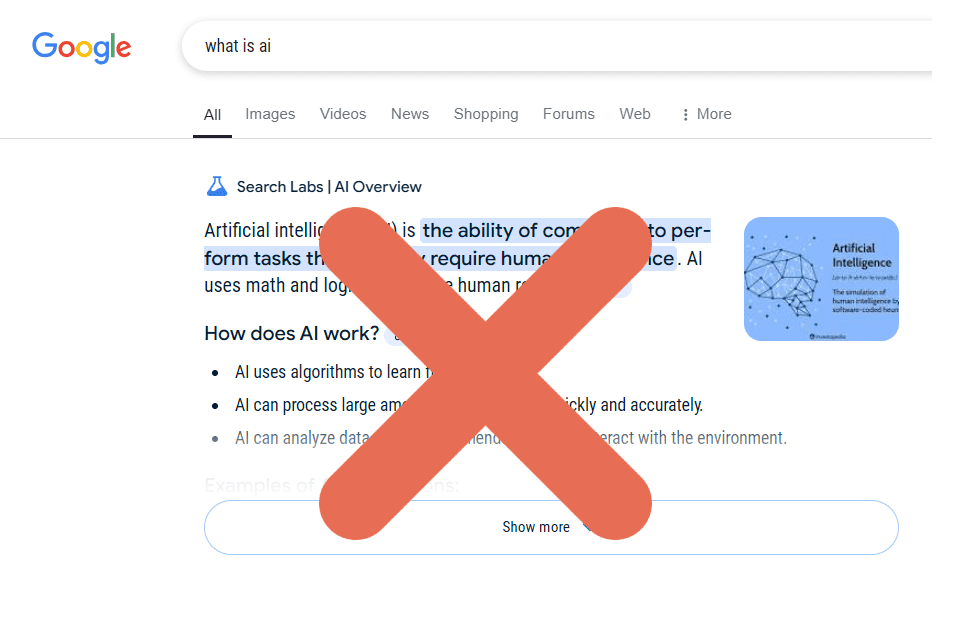
Les aperçus générés par l’intelligence artificielle (AI Overviews) sont désormais omniprésents sur Google Search. S’ils s’avèrent parfois utiles pour obtenir une synthèse rapide, ils peuvent aussi ralentir la navigation, encombrer l’écran ou manquer de précision.
Problème : Google n’a pas prévu de bouton « Désactiver » officiel dans ses paramètres.
Heureusement, plusieurs astuces et contournements simples permettent de retrouver une expérience de recherche classique, sans aucun bloc d’IA.
1. L’onglet « Web » : la méthode instantanée
C’est la solution la plus simple, utilisable immédiatement sur n’importe quel appareil (ordinateur, smartphone, tablette) sans aucune configuration :
- Lancez votre recherche Google comme d’habitude.
- Sous la barre de recherche, cliquez sur le filtre Web.
- La page se rafraîchit en affichant exclusivement la liste traditionnelle des liens bleus, sans résumé IA ni modules sponsorisés complexes.
L’inconvénient : Il faut cliquer sur « Web » à chaque nouvelle recherche.
2. La feinte du -ai à la fin de vos recherches
Une petite astuce rapide consiste à ajouter le paramètre -ai à la fin de vos mots-clés.
- Exemple :
meilleurs ordinateurs portables -ai
L’opérateur - demande à Google d’exclure les résultats liés au terme « ai ». Dans la plupart des cas, cela perturbe le déclenchement de l’aperçu IA et force l’affichage direct des résultats de recherche classiques. C’est idéal lorsque vous utilisez un ordinateur public ou professionnel sur lequel vous ne pouvez pas modifier la configuration du navigateur.
3. Automatiser la vue classique grâce au paramètre udm=14
Pour ne plus jamais avoir à cliquer sur l’onglet Web, vous pouvez configurer votre navigateur pour qu’il effectue systématiquement des recherches Web « pures » via le paramètre officiel udm=14.
Configuration sur Google Chrome :
- Ouvrez Chrome et rendez-vous dans Paramètres (
chrome://settings). - Dans le menu de gauche, cliquez sur Moteur de recherche, puis sur Gérer les moteurs de recherche et la recherche sur les sites.
- Faites défiler jusqu’à la section Recherche sur les sites et cliquez sur Ajouter.
- Remplissez les champs suivants :
- Nom : Google Web (ou Google Classique)
- Raccourci :
googleweb - URL :
{google:baseURL}search?q=%s&udm=14
- Cliquez sur Ajouter.
- Cliquez sur les trois petits points à côté de votre nouveau moteur de recherche et choisissez Utiliser par défaut.
Désormais, toutes les recherches tapées dans votre barre d’adresse chargeront directement la vue Web classique sans AI Overview !
4. Les extensions de navigateur et bloqueurs
Si vous ne souhaitez pas modifier votre moteur de recherche par défaut, d’autres alternatives existent :
- Extensions Chrome / Firefox : Des extensions dédiées (comme Hide Google AI Overviews ou Bye-Bye Google AI) masquent automatiquement la zone d’aperçu IA dès le chargement de la page.
- Règles uBlock Origin : Si vous utilisez un bloqueur de publicités comme uBlock Origin, vous pouvez ajouter un filtre personnalisé pour masquer l’élément CSS correspondant aux blocs d’IA.
Bien que Google ne propose pas d’interrupteur universel pour couper les résumés IA, le paramètre udm=14 ou l’utilisation ponctuelle du filtre Web vous permettent de reprendre le contrôle et de retrouver des résultats de recherche rapides, pertinents et sans encombrement.


